1
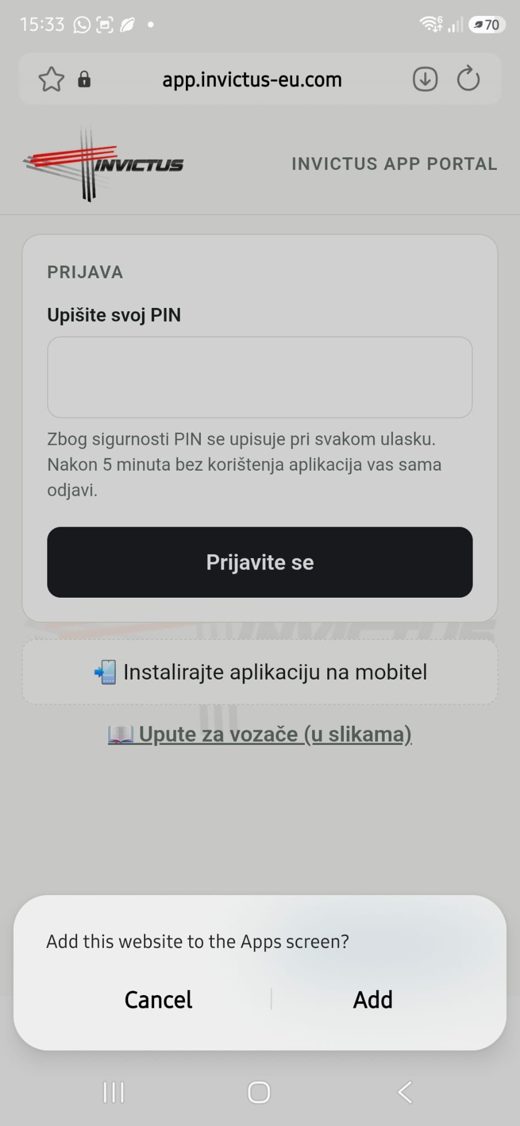
Skeniraj QR kod s plakata ili otvori app.invictus-eu.com.U Chromeu ili Samsung Internetu (Android), u Safariju (iPhone).
📱
2
Mobitel sam ponudi da doda aplikaciju. Dodirni Add / Dodaj.Ako ne ponudi: gumb „Instalirajte aplikaciju na mobitel” na stranici.
3
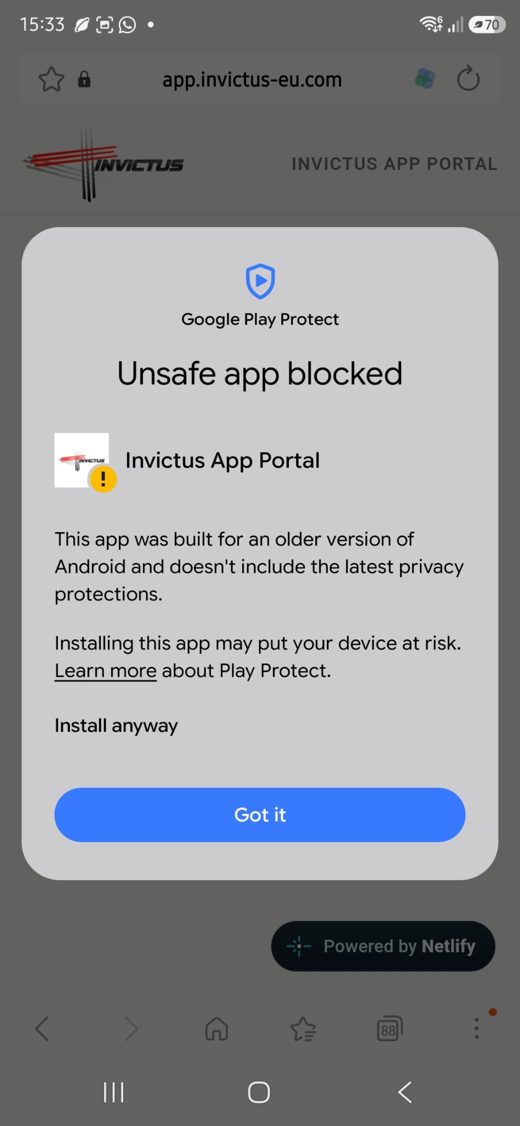
Ako se pojavi Google Play Protect „Unsafe app blocked”, dodirni Install anyway / Svejedno instaliraj.To je naša aplikacija s naše stranice, nije iz Trgovine Play – zato Android pita.
4
iPhone: u Safariju gumb Dijeli (kvadrat sa strelicom) → Dodaj na početni zaslon → Dodaj.Ikona Invictus pojavi se na početnom zaslonu, kao svaka aplikacija.
🏠
5
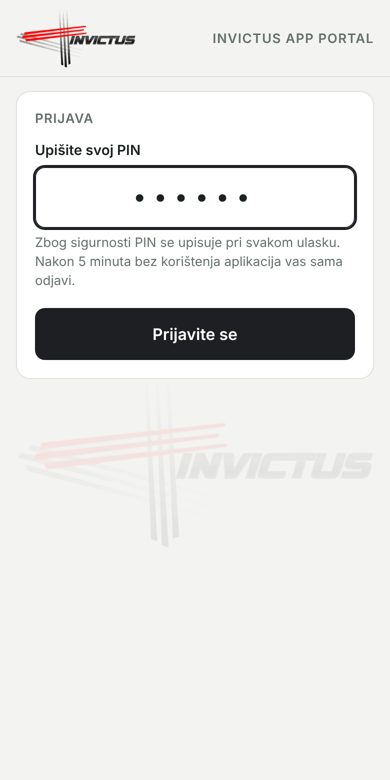
Otvori aplikaciju s ikone, upiši svoj PIN i dodirni Prijavite se.PIN dobiješ od ureda, osobno ili porukom.
PIN je samo tvoj. Ne daj ga nikome i ne upisuj tuđi.
6
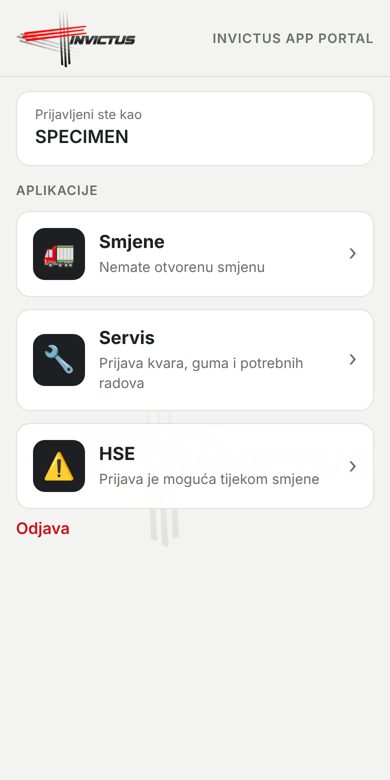
Aplikacija sama otvara ono što ti je dodijeljeno.Imaš li samo Smjene, odmah si u smjenama. Imaš li više aplikacija, biraš ih s popisa.
7
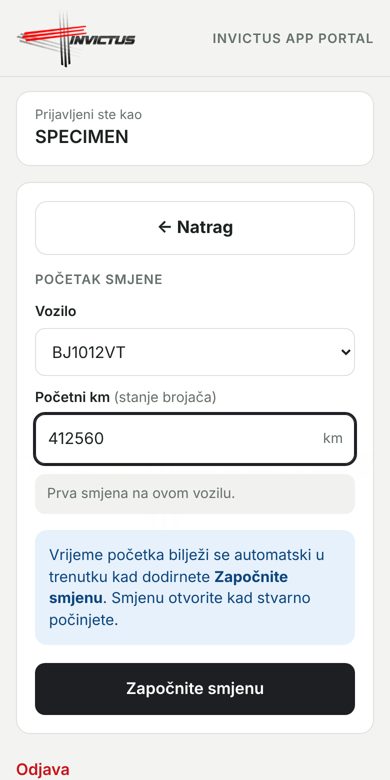
Odaberi vozilo, upiši km s brojača i dodirni Započnite smjenu.Aplikacija sama pita samo ono što tvoj model rada traži – km, dane, ture, fotografiju, gotovinu ili napomenu. Ostala polja ne vidiš.
8
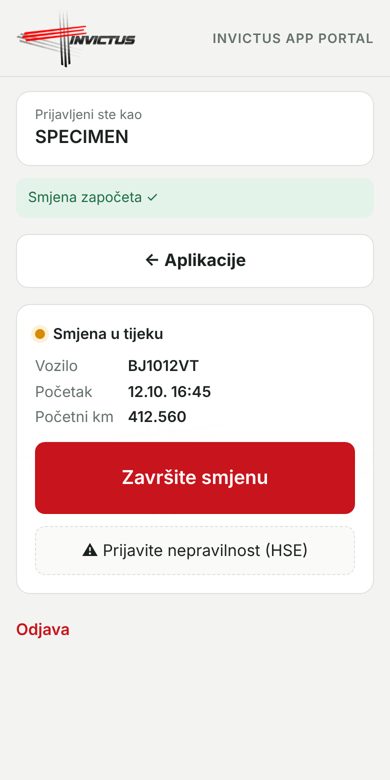
Smjena je otvorena. Aplikaciju smiješ zatvoriti – smjena ostaje otvorena.Vrijeme početka zapisuje se samo, u trenutku kad dodirneš gumb.
9
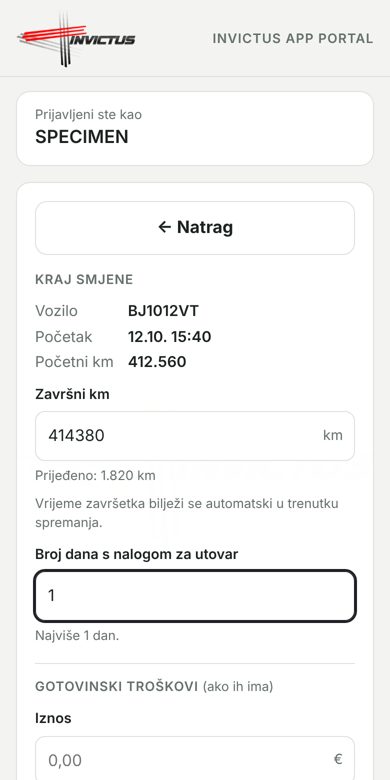
Na kraju: Završite smjenu, upiši završni km i što aplikacija još traži.Gotovinski trošak? Upiši iznos i fotografiraj račun odmah.
10
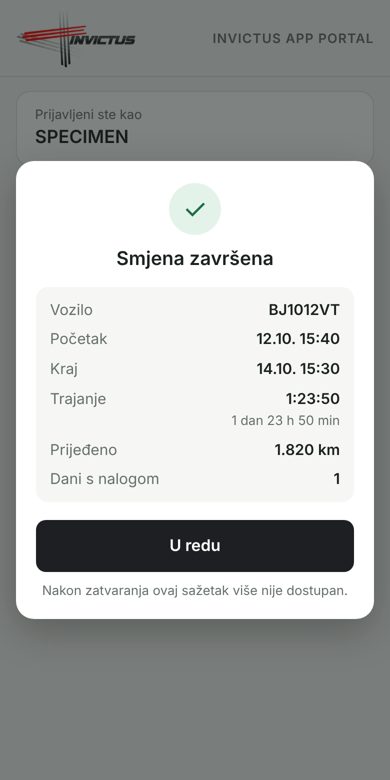
Gotovo! Vidiš sažetak smjene.Provjeri km i dane – sažetak se vidi samo jednom.
!
Novi mjesec, a smjena još traje?
Aplikacija te sama pita da zatvoriš stari mjesec. Upiši km na kraju mjeseca – smjena se nastavlja u novom mjesecu bez prekida.
🔁
11
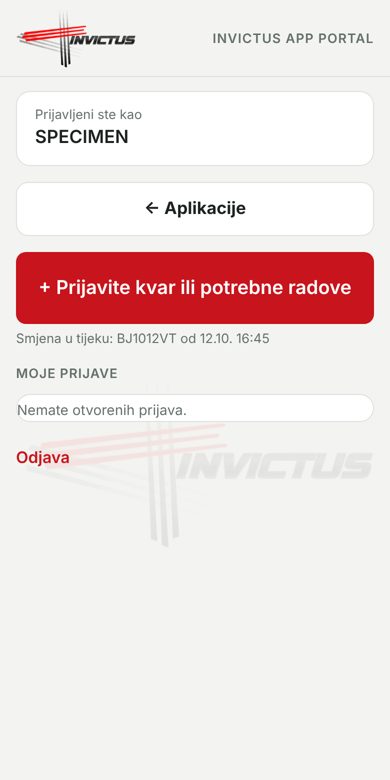
Otvori Servis → Prijavite kvar ili potrebne radove.Prijava je moguća tijekom otvorene smjene. Ispod su tvoje prijave i njihov status.
12
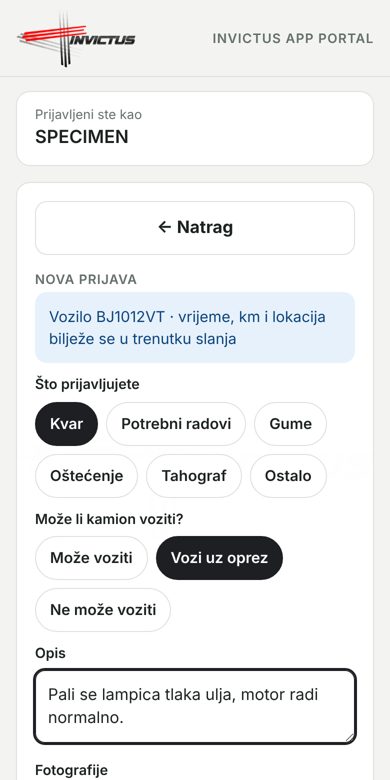
Odaberi što prijavljuješ (kvar, potrebni radovi, gume, oštećenje, tahograf…) i može li kamion voziti.Može voziti · Vozi uz oprez · Ne može voziti
13
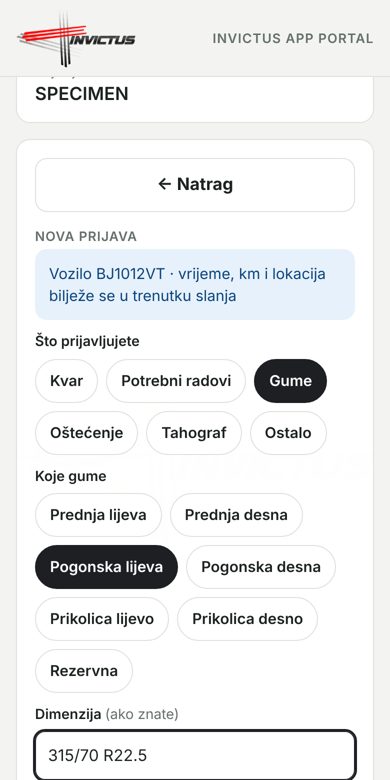
Gume: označi koje (može više) i upiši dimenziju ako je znaš.Opiši što se čuje ili vidi i fotografiraj – barem jedna fotografija je obavezna (do 15).
14
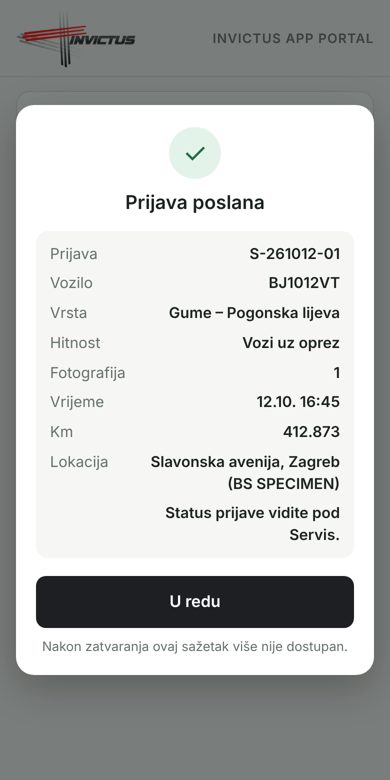
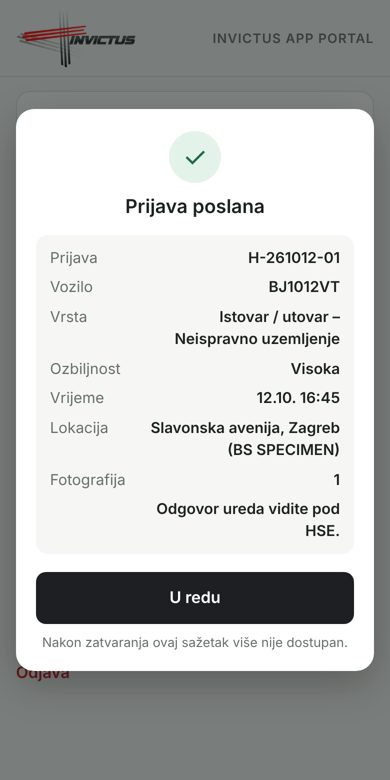
Pošalji. Dobiješ broj prijave.Vozilo, vrijeme, km i lokacija upišu se sami iz kamiona.
Ne može voziti? Servis dobije e-mail odmah. Ako aplikacija javi da e-mail nije poslan – nazovi servis.
15
Prati prijavu pod Servis.Status: Zaprimljeno → U radu → Čeka dijelove → Riješeno. Odgovor i termin servisa vidiš na kartici prijave.
🔧
16
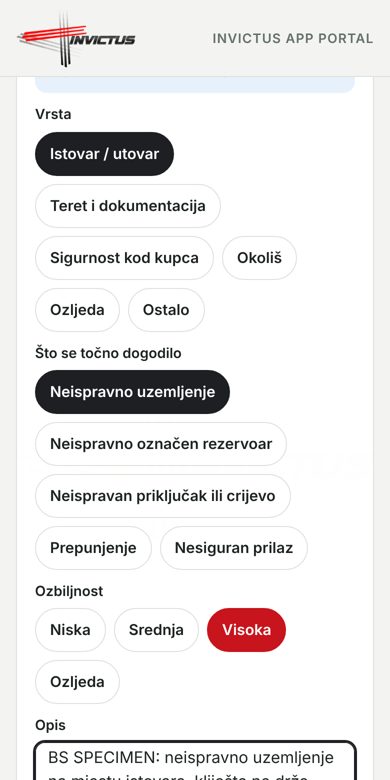
Nešto nije u redu na utovaru, istovaru, s teretom ili na cesti? Tijekom smjene dodirni Prijavite nepravilnost (HSE).Gumb je na ekranu smjene i u aplikaciji HSE.
17
Odaberi vrstu, zatim što se točno dogodilo i ozbiljnost.Niska · Srednja · Visoka · Ozljeda. Opiši gdje, što i tko je bio prisutan (najmanje 20 znakova).
18
Fotografiraj (obavezno, do 10 fotografija) i pošalji.Vrijeme, vozilo, lokacija i aktivni teret bilježe se sami.
Visoka ili Ozljeda: ured dobije e-mail odmah. Kod ozljede prvo pomoć i 112, pa prijava.
19
Odgovor ureda vidiš u aplikaciji HSE.Status: Novo → U obradi → Zatvoreno, uz poduzete mjere.
🦺
„Pogrešan PIN”Provjeri brojeve. Ako i dalje ne ide, javi uredu – dobit ćeš novi PIN.
„Previše pogrešnih pokušaja”Pričekaj 15 minuta pa pokušaj ponovno.
Aplikacija ponovno traži PINNormalno je: nakon 5 minuta bez korištenja aplikacija se odjavi zbog sigurnosti.
Nema signalaPričekaj signal i pokušaj ponovno. Ništa nije spremljeno dok ne vidiš potvrdu na ekranu.
Km se ne slažuAplikacija upozori, ali smjenu možeš otvoriti. Upiši stvarno stanje brojača – ured provjerava.
Ne vidim neku aplikacijuVidiš samo ono što ti je ured dodijelio. Treba ti nešto drugo? Javi uredu.
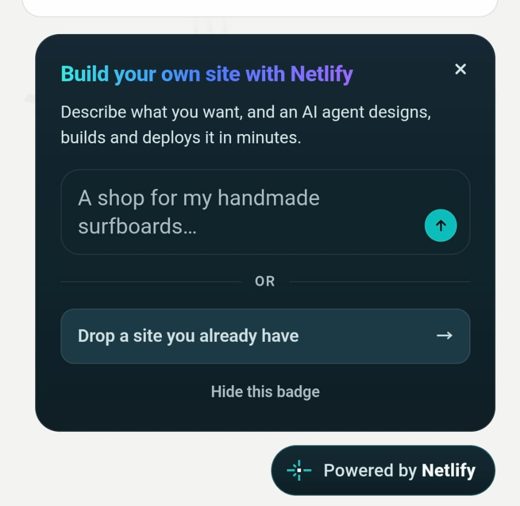
Dolje se pojavi „Powered by Netlify”Dodirni ga i odaberi
Hide this badge – više se neće pojavljivati.
Play Protect ne da instaliratiDodirni Install anyway (ponekad je pod „Više detalja”). Aplikacija ne traži nikakva posebna dopuštenja.